
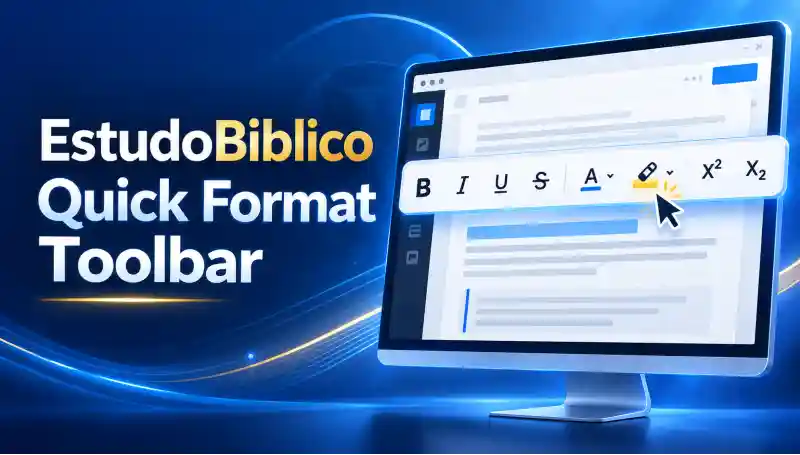
O atual editor de blocos do WordPress oferece muitos recursos, mas algumas tarefas simples de formatação continuam escondidas em menus sucessivos. Para colorir uma frase com o Gutenberg, por exemplo, normalmente é preciso abrir “Mais opções”, selecionar “Realce”, escolher entre texto e fundo e, somente então, clicar em uma cor. Recursos como sublinhado, tachado, sobrescrito e subscrito também não permanecem visíveis na barra principal.
O EstudoBiblico Quick Format Toolbar foi desenvolvido para resolver esse problema sem substituir o Gutenberg nem alterar sua forma de funcionamento. O plugin mantém todos os recursos do editor de blocos Gutenberg e acrescenta, na própria barra de ferramentas, os comandos de formatação mais utilizados, tornando-os acessíveis com um único clique como ocorre como o Classic Editor.
A praticidade do editor clássico dentro do Gutenberg
Depois de ativado, o plugin posiciona seus botões ao lado dos comandos nativos de negrito, itálico e link. A barra passa a oferecer acesso direto a:
- sublinhado;
- texto tachado;
- cor do texto;
- cor de fundo ou realce;
- sobrescrito;
- subscrito;
- limpeza de formatação.
Os controles de cor funcionam como botões divididos, de maneira semelhante ao editor clássico. Um clique no botão aplica imediatamente a última cor utilizada, enquanto a pequena seta abre a paleta de cores disponibilizada pelo tema. A cor escolhida passa a ser lembrada como a opção principal daquele usuário.
Formatação de vários blocos ao mesmo tempo
O plugin EstudoBiblico Quick Format Toolbar também permite selecionar textos distribuídos por vários blocos compatíveis e aplicar a mesma formatação de uma só vez. Assim, é possível sublinhar, colorir ou remover a formatação de trechos pertencentes a diversos parágrafos sem precisar editar cada bloco separadamente.
Toda a operação é registrada como uma única ação no histórico do editor, o que permite desfazê-la com apenas um comando.
Limpeza de formatação mais segura
O botão de limpeza remove os formatos básicos do WordPress, como negrito, itálico, sublinhado, tachado, sobrescrito, subscrito, código e cores. Entretanto, ele preserva links, notas de rodapé e formatos acrescentados por outros plugins.
Dessa maneira, o conteúdo pode ser limpo sem apagar elementos importantes que não fazem parte da formatação visual comum.
Ferramentas opcionais e personalização por usuário
Além dos comandos principais, o EstudoBiblico Quick Format Toolbar oferece ferramentas opcionais, inicialmente desativadas, que podem ser habilitadas conforme a necessidade de cada usuário:
- código em linha;
- caracteres especiais;
- transformação entre parágrafo e títulos;
- listas;
- citações;
- alinhamento de texto;
- atalhos experimentais para controles da barra lateral, como margem, espaçamento interno, altura da linha e bordas.
Também é possível escolher a largura dos botões entre os modos compacto, normal e confortável. Essas preferências são individuais e ficam armazenadas no perfil do usuário por meio do próprio sistema de preferências do WordPress.
As configurações podem ser acessadas no menu de três pontos do editor, em EstudoBiblico Quick Format Toolbar.
Uma barra que se adapta ao espaço disponível
Quando não há espaço suficiente na tela, os comandos menos utilizados são organizados automaticamente dentro do menu “Mais formatação”. Isso evita que os novos botões escondam controles essenciais do próprio WordPress.
A barra acompanha a posição escolhida no editor. Se a opção “Barra de ferramentas superior” estiver ativada, os botões do plugin também serão exibidos na parte superior da tela. Caso contrário, permanecerão junto ao bloco selecionado.
Seu conteúdo continua sendo do WordPress
O EstudoBiblico Quick Format Toolbar não cria um sistema próprio de formatação nem acrescenta códigos proprietários ao conteúdo. Ele utiliza os mesmos formatos que o editor de blocos já reconhece e armazena.
Isso significa que, se o plugin for desativado, os textos continuarão preservando cores, sublinhados e demais formatações. Apenas os botões de acesso rápido deixarão de aparecer.
O plugin também não remove nem substitui os menus originais do Gutenberg. Os atalhos de teclado, o menu “Mais” e os formatos adicionados por outros plugins continuam funcionando normalmente.
Privacidade e desempenho
O plugin EstudoBiblico Quick Format Toolbar funciona somente dentro do editor de blocos, não realiza chamadas para serviços externos, não cria cookies e não coleta dados pessoais. As preferências de cada usuário são armazenadas pelo próprio WordPress e removidas quando o plugin é excluído.
Como utiliza os componentes já fornecidos pelo WordPress, o plugin não inclui cópias adicionais do React nem das bibliotecas do Gutenberg.
Requisitos
- WordPress 6.6 ou superior;
- PHP 7.4 ou superior;
- compatível com o editor de blocos nativo e com o plugin Gutenberg;
- testado até o WordPress 7.1.
Instalação
O plugin pode ser instalado diretamente pelo painel do WordPress:
- acesse Plugins → Adicionar plugin;
- pesquise por EstudoBiblico Quick Format Toolbar;
- clique em Instalar agora;
- depois da instalação, clique em Ativar;
- abra uma página ou publicação no editor de blocos e selecione um trecho de texto.
Os novos botões aparecerão automaticamente na barra de ferramentas do bloco.
O EstudoBiblico Quick Format Toolbar é gratuito, distribuído sob a licença GPL e foi desenvolvido para quem deseja continuar usando toda a estrutura moderna do Gutenberg, mas com a rapidez e a facilidade de formatação que marcaram o editor clássico.
Baixe no WordPress.org:
https://wordpress.org/plugins/estudobiblico-quick-format-toolbar/
Código-fonte no GitHub:
https://github.com/crispacfo/quick-format-toolbar